





Slik setter du opp Xverse wallet på din enhet (Windows, macOS, iOS, Android).
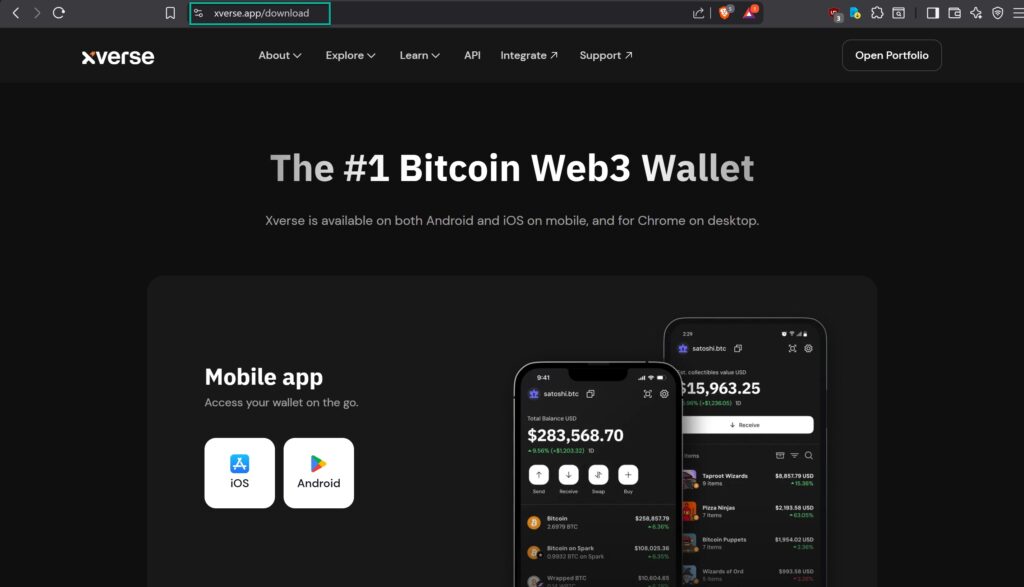
Download page
Denne finner du på:
https://www.xverse.app/download
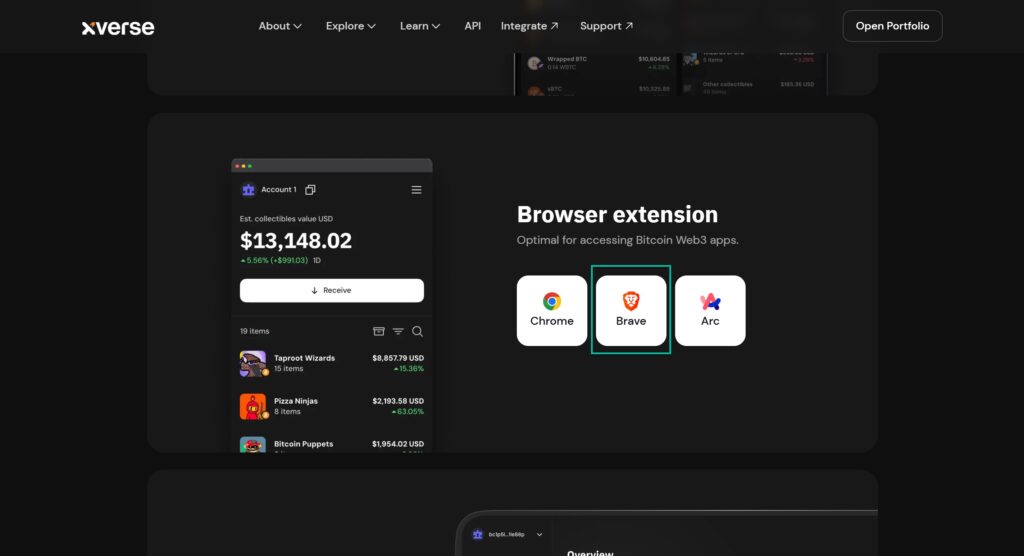
Velg Brave, eventuelt Chrome hvis du benytter den.
Firefox er dessverre ikke støttet, så du må benytte en Chromium-basert nettleser.
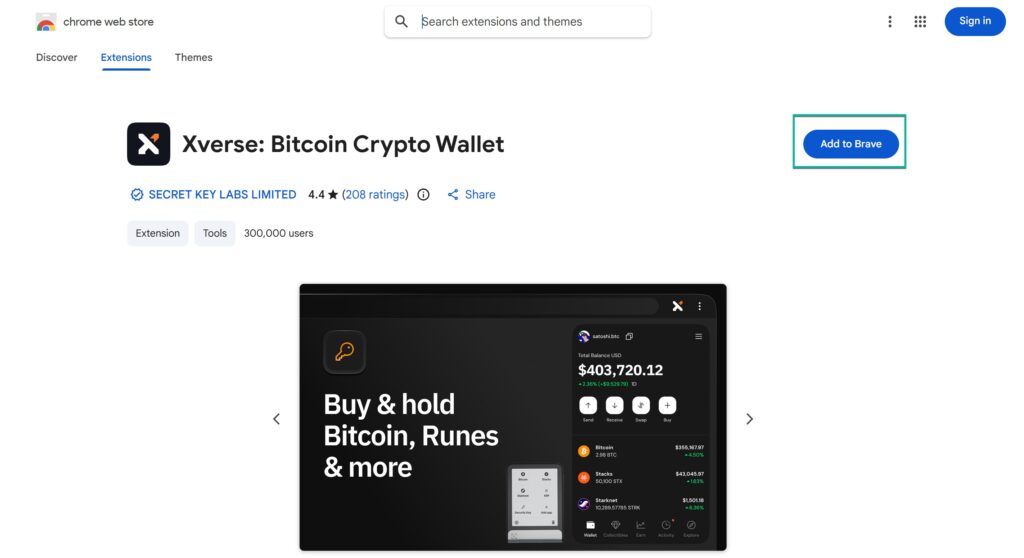
Klikk Add to Brave
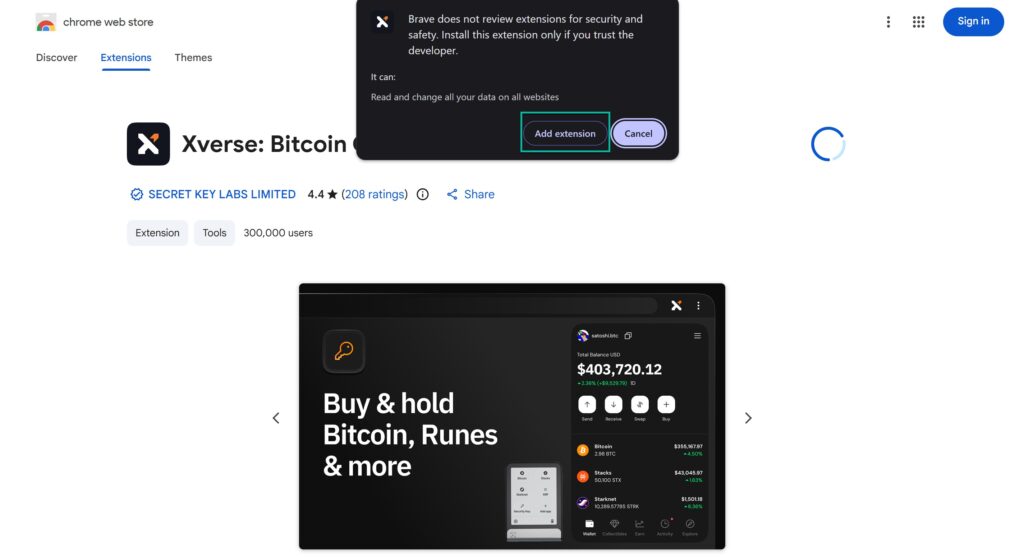
Add extension
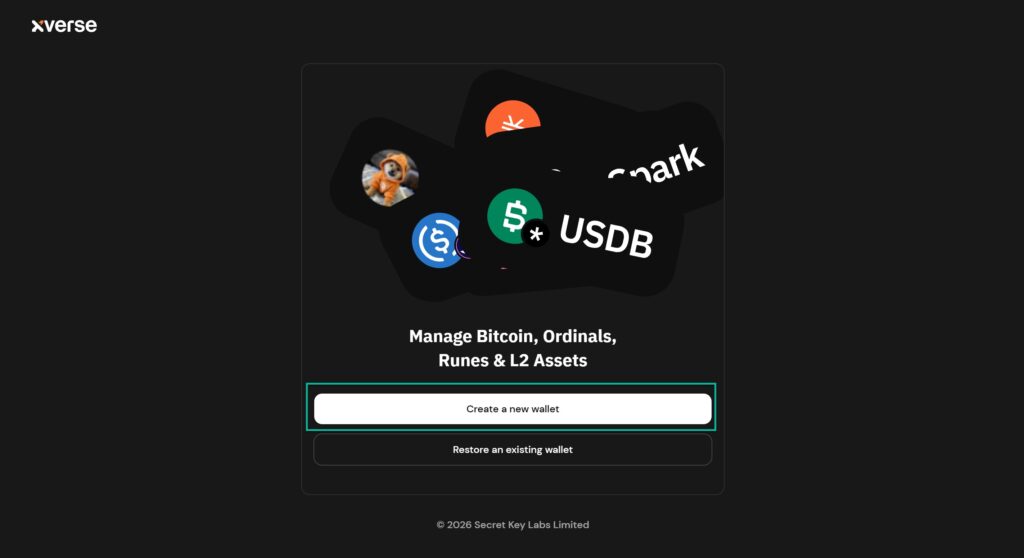
Klikk på Create a new wallet
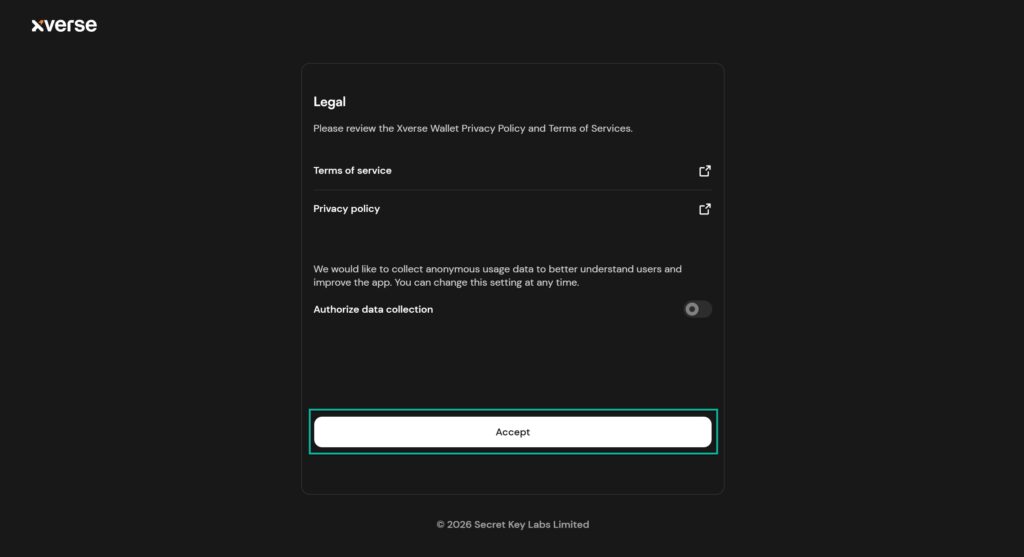
Du kan gjerne slå av “Authorize data collection” her.
Klikk Accept
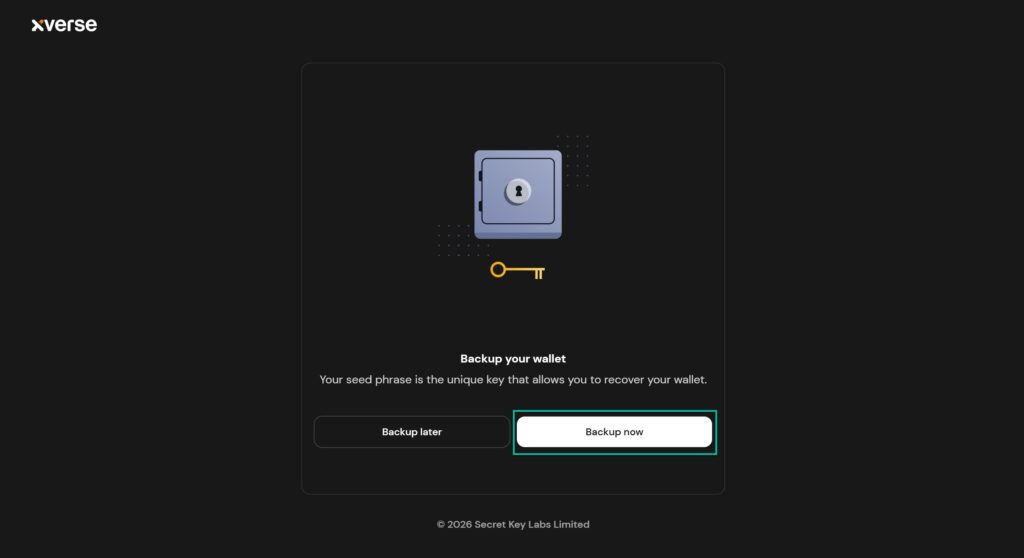
Backup now
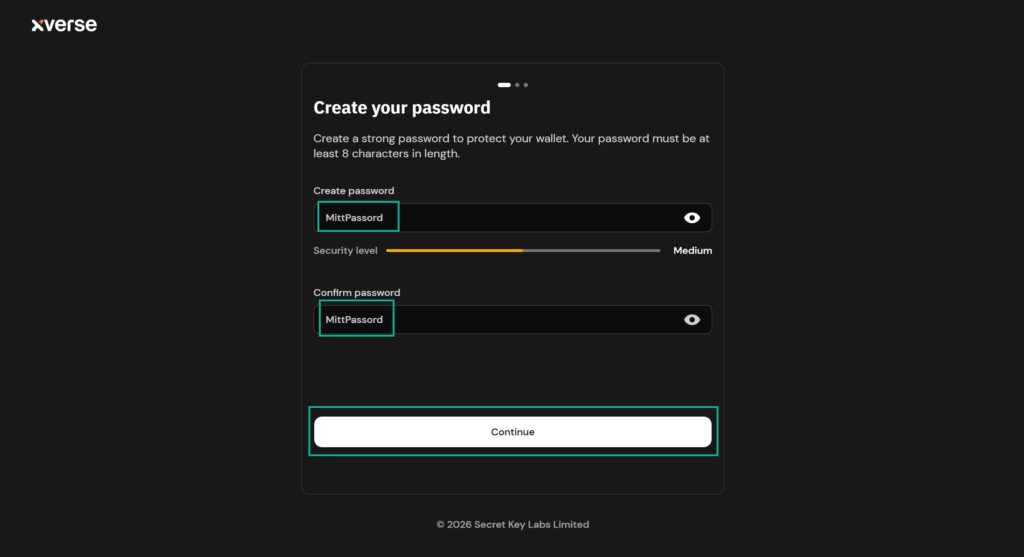
Fyll inn ønsket passord.
Dette passordet er først og fremst for å forhindre andre som bruker maskinen din å kunne benytte walleten der og da, men det er ikke kritisk med tanke på å bevare midlene.
I den sammenheng er seed som vises i neste skjermbilde det svært kritisk å ta vare på.
Du kan når som helst gjenopprette walleten på en annen maskin, selv om du har glemt passordet, men da trenger du seed.
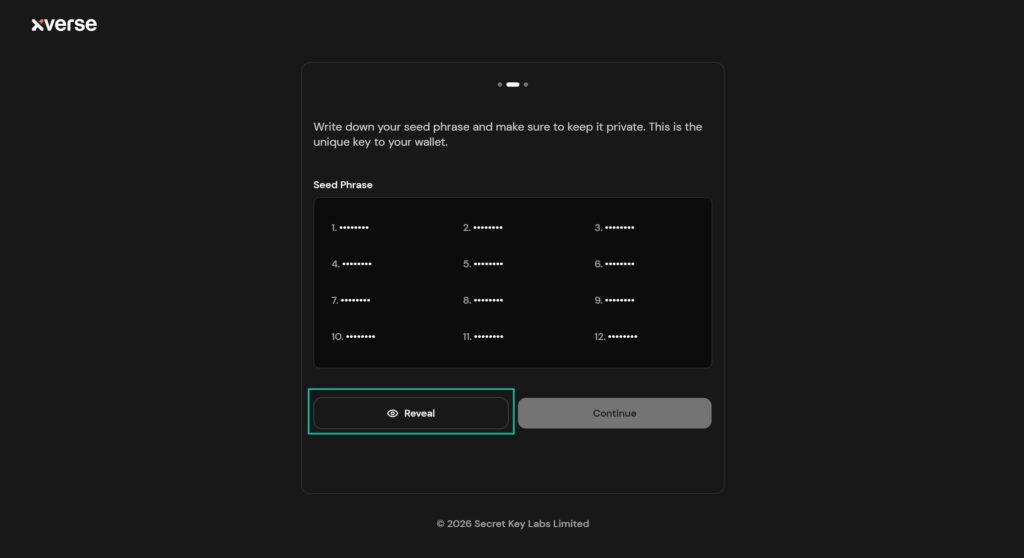
Klikk på Reveal seed phrase.
Denne er det ekstremt viktig at du noterer deg ned, og lagrer på ett eller flere trygge steder.
Mister/glemmer du seed, må du anse midlene du oppbevarer i denne walleten som tapt!
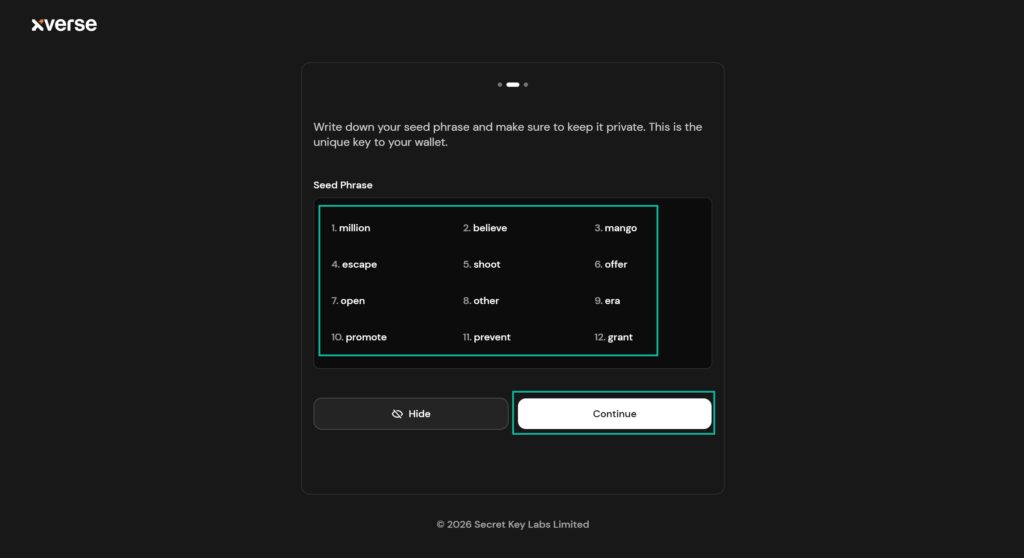
Notér, og klikk på Continue.
NB!
Du må IKKE bruke seed’en du ser her i artikkelen.
Dette er en bruk og kast seed jeg kun har laget for demonstrasjon i denne artikkelen.
Tar du i bruk denne seed’en selv, kan hvem som helst få tilgang til midlene dine.
Du er advart!!!
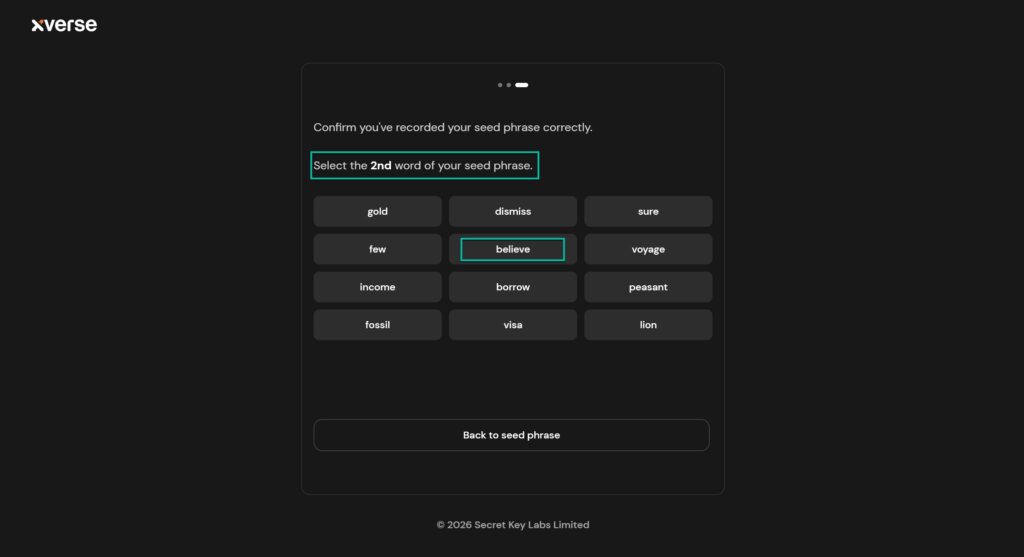
For å forsikre seg om at du faktisk har notert ned seed, får du et par kontrollspørsmål.
Klikk på korrekt ord.
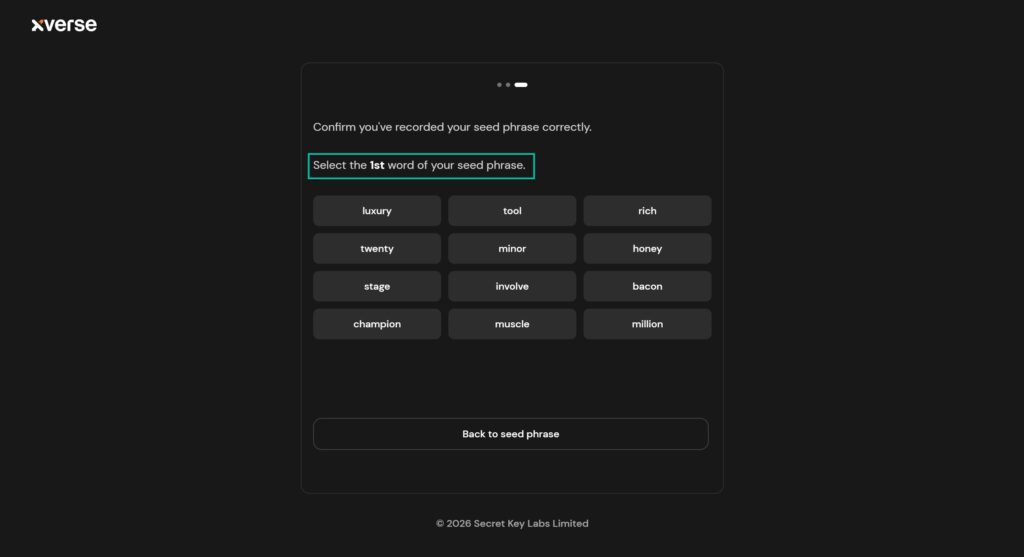
Klikk på korrekt ord.
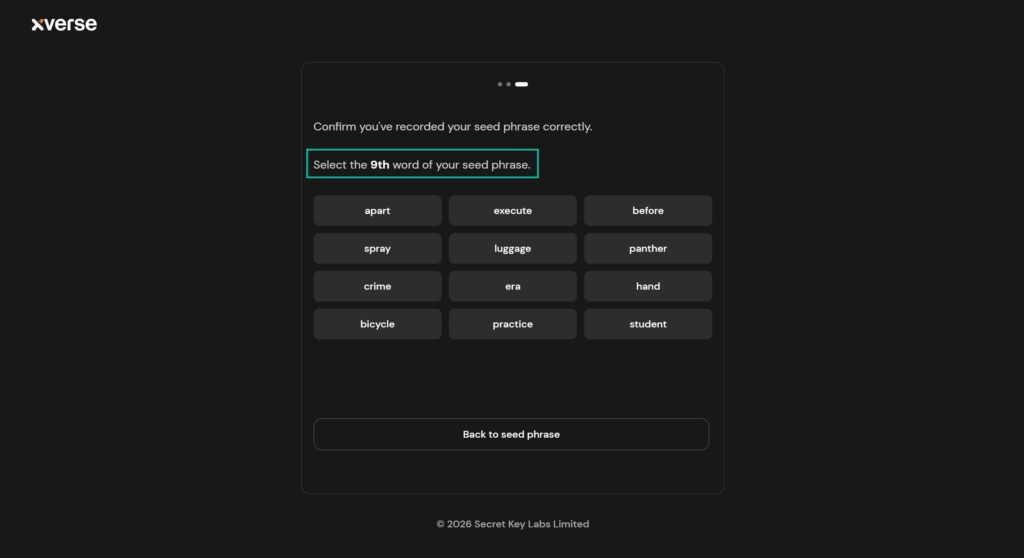
Klikk på korrekt ord, så er du ferdig med kontrollspørsmålene.
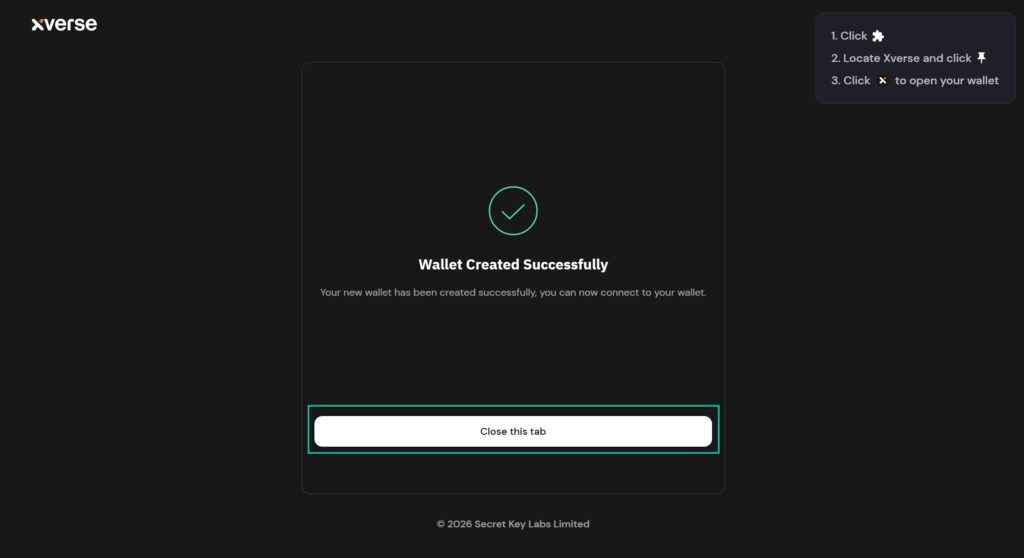
Da er Xverse walleten klar til bruk.
Klikk på Close this tab.
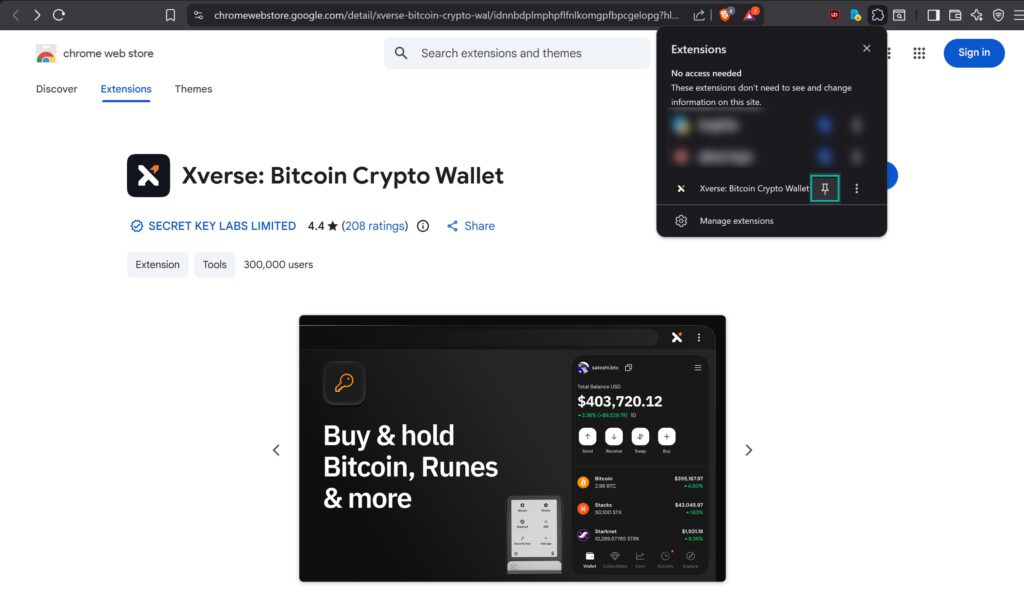
For å gjøre extension’en enklest mulig tilgjengelig, klikk på ‘puslespill’-knappen oppe til høyre.
Da får du en oversikt over alle extensions du har installert.
Klikk på ‘Kartnål’-knappen for Xverse Bitcoin Crypto Wallet som vist.
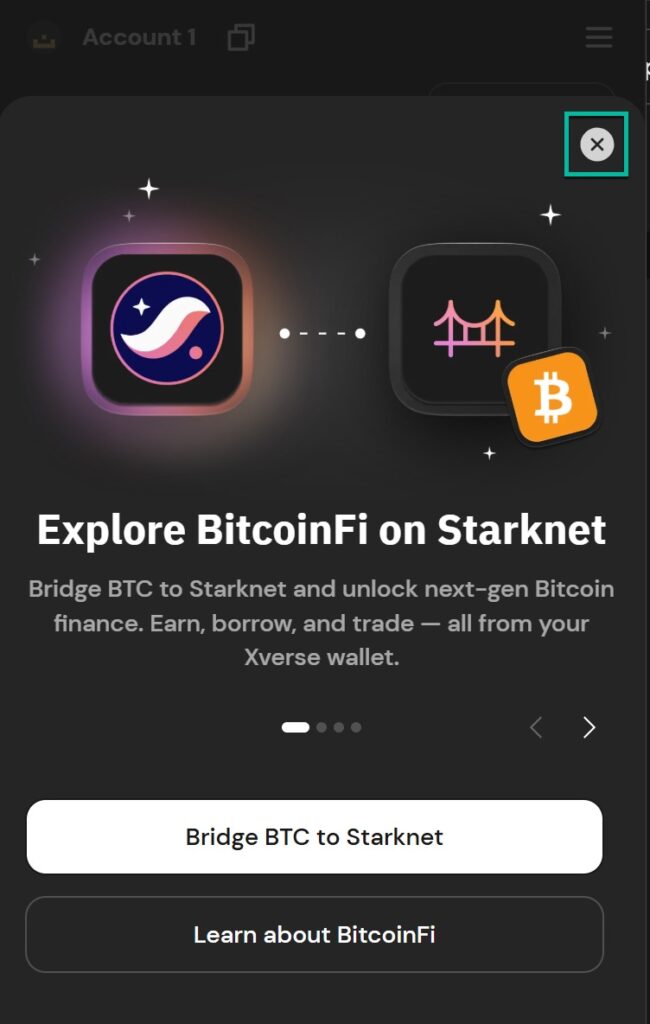
Klikker du på extension-symbolet for Xverse wallet, møter du dette bildet første gang.
Vi skal ikke gå inn på hva Starknet er her, så klikk på x merket grønt øverst til høyre i walleten.
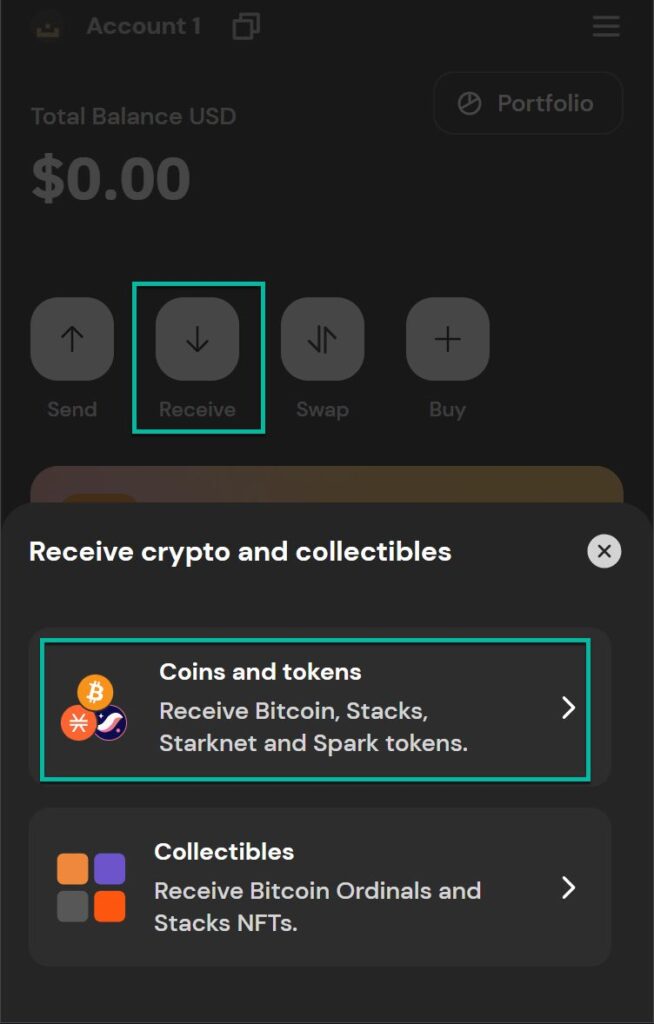
Da er vi kommet så langt, at vi kan ta i mot midler.
Trykk på Receive-knappen, og deretter Coins and tokens.
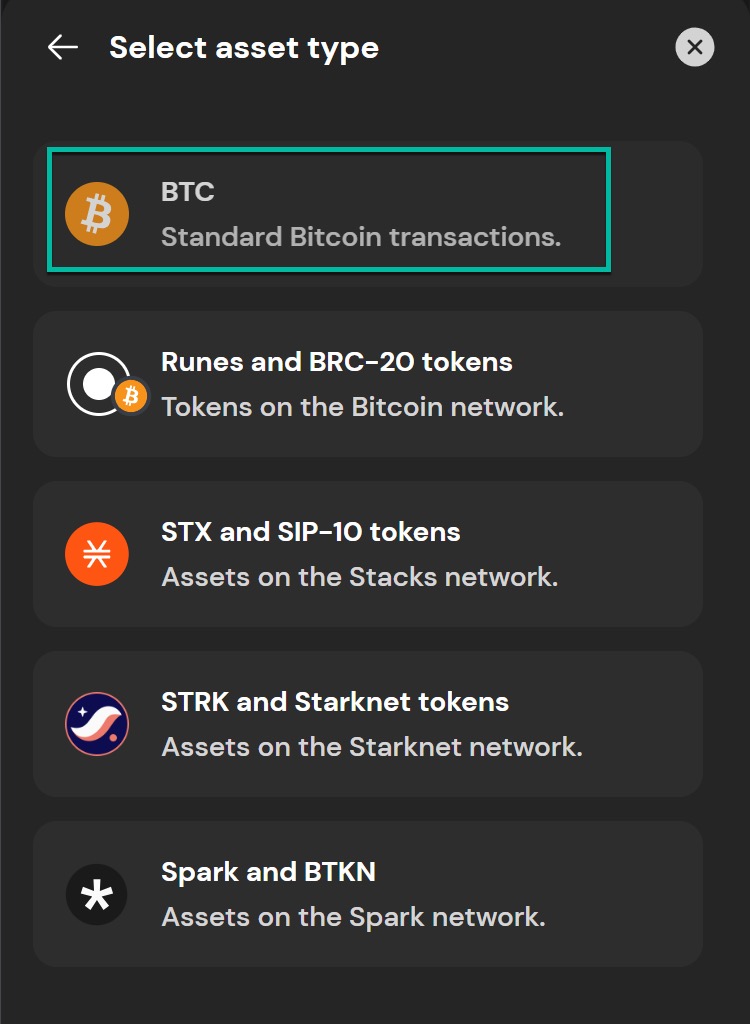
Velg BTC (Bitcoin)
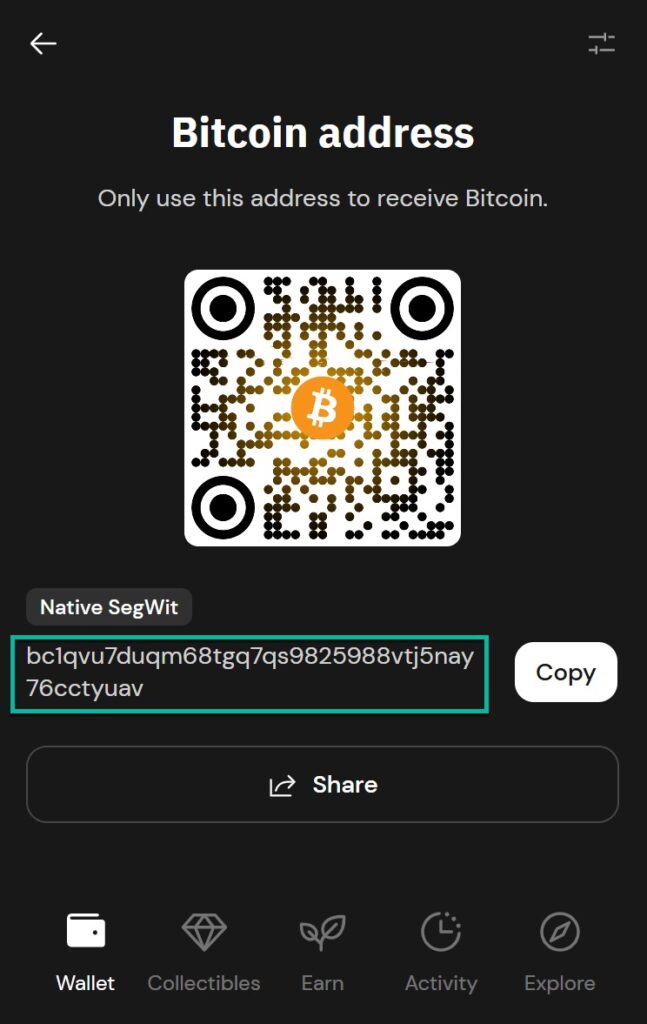
Her ser du at det automatisk er opprettet en ny Bitcoin-adresse (utxo – unspent transaction output).
Du kan nå ta i mot betalinger til denne adressen, eventuelt sende fra en børs.
Denne adressen vil endres hver gang du åpner Receive på nytt, da man for Bitcoin aldri bør gjøre gjenbruk av adresser.
Da er alle forberedelser gjort, for å senere bl.a. kunne gjøre bruk av Mezo Bitcoin lån med mer.
