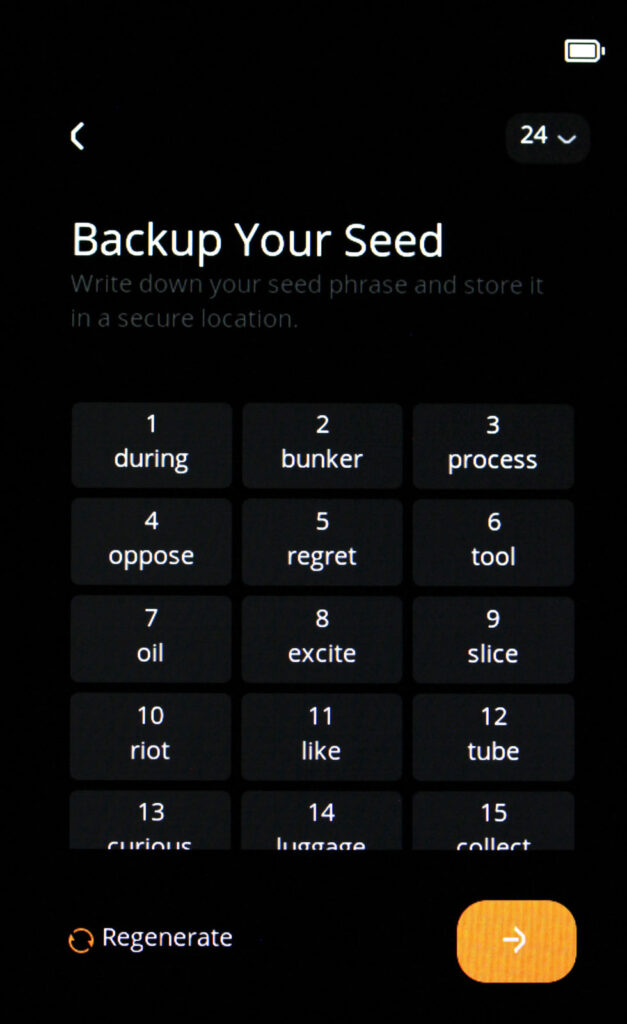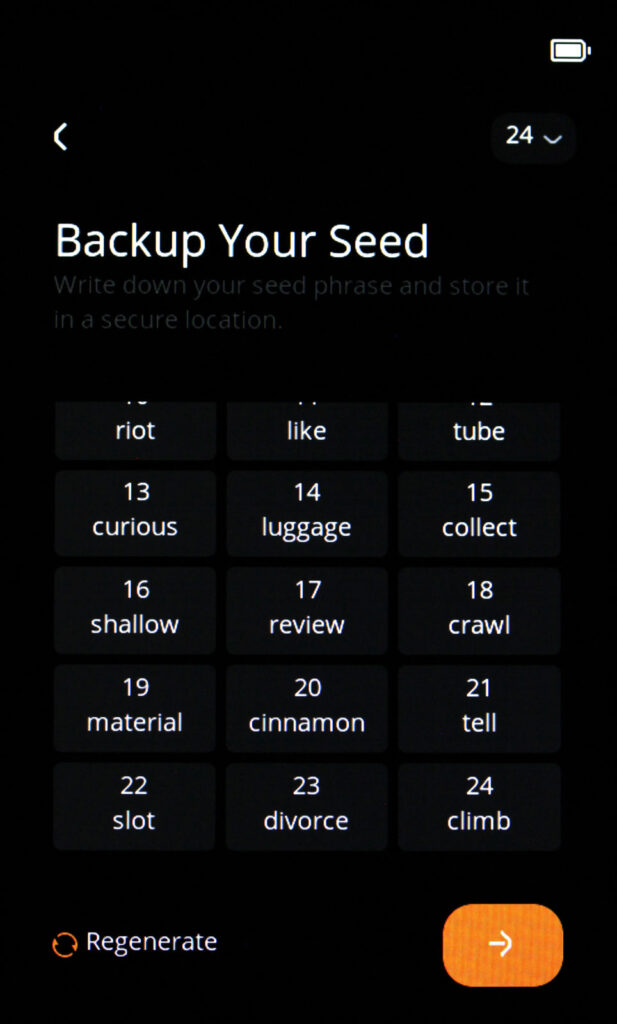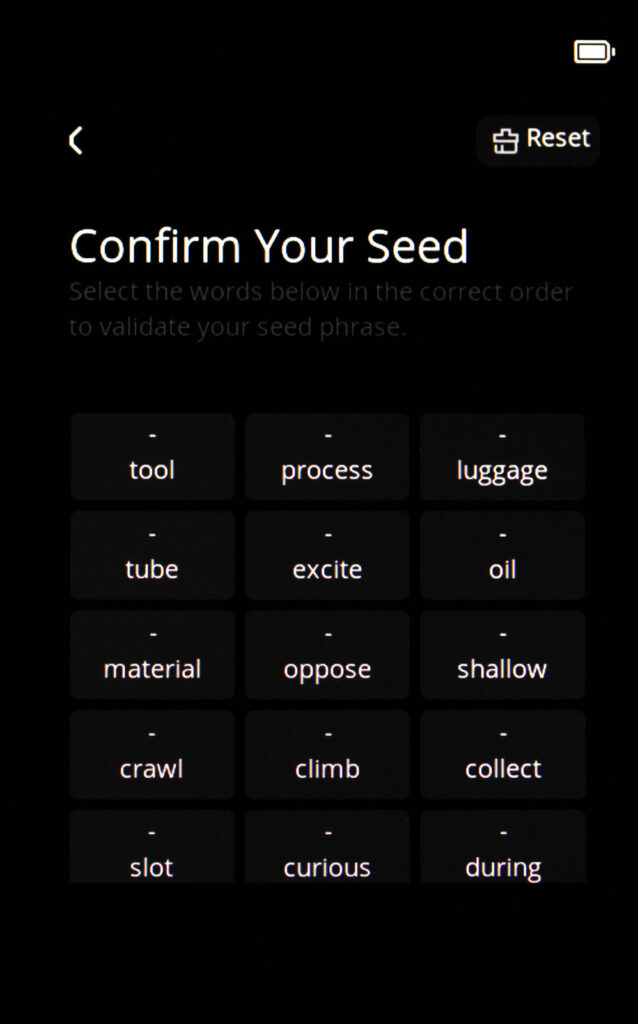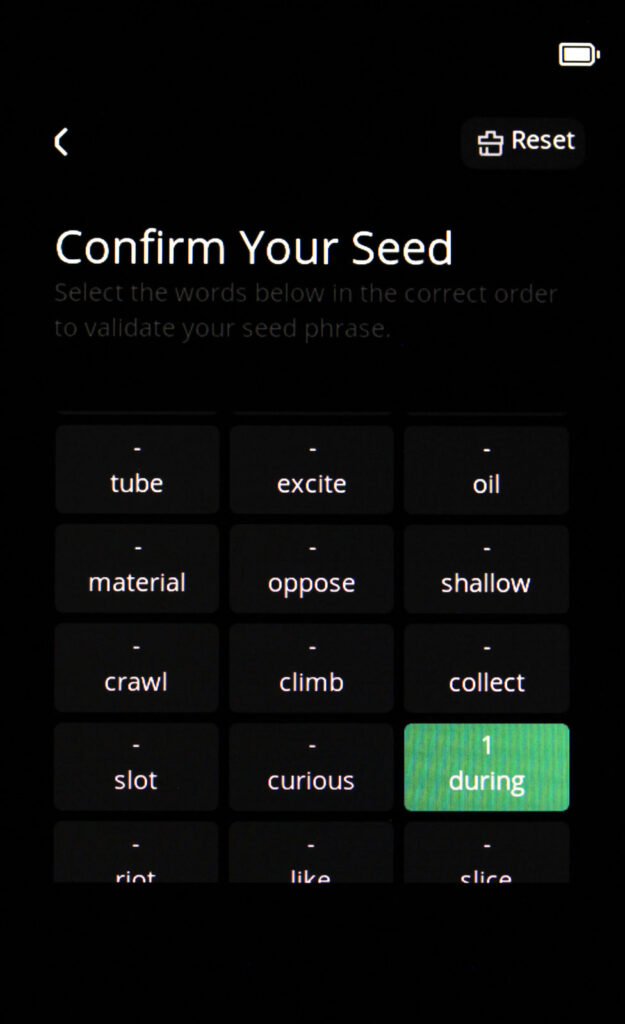




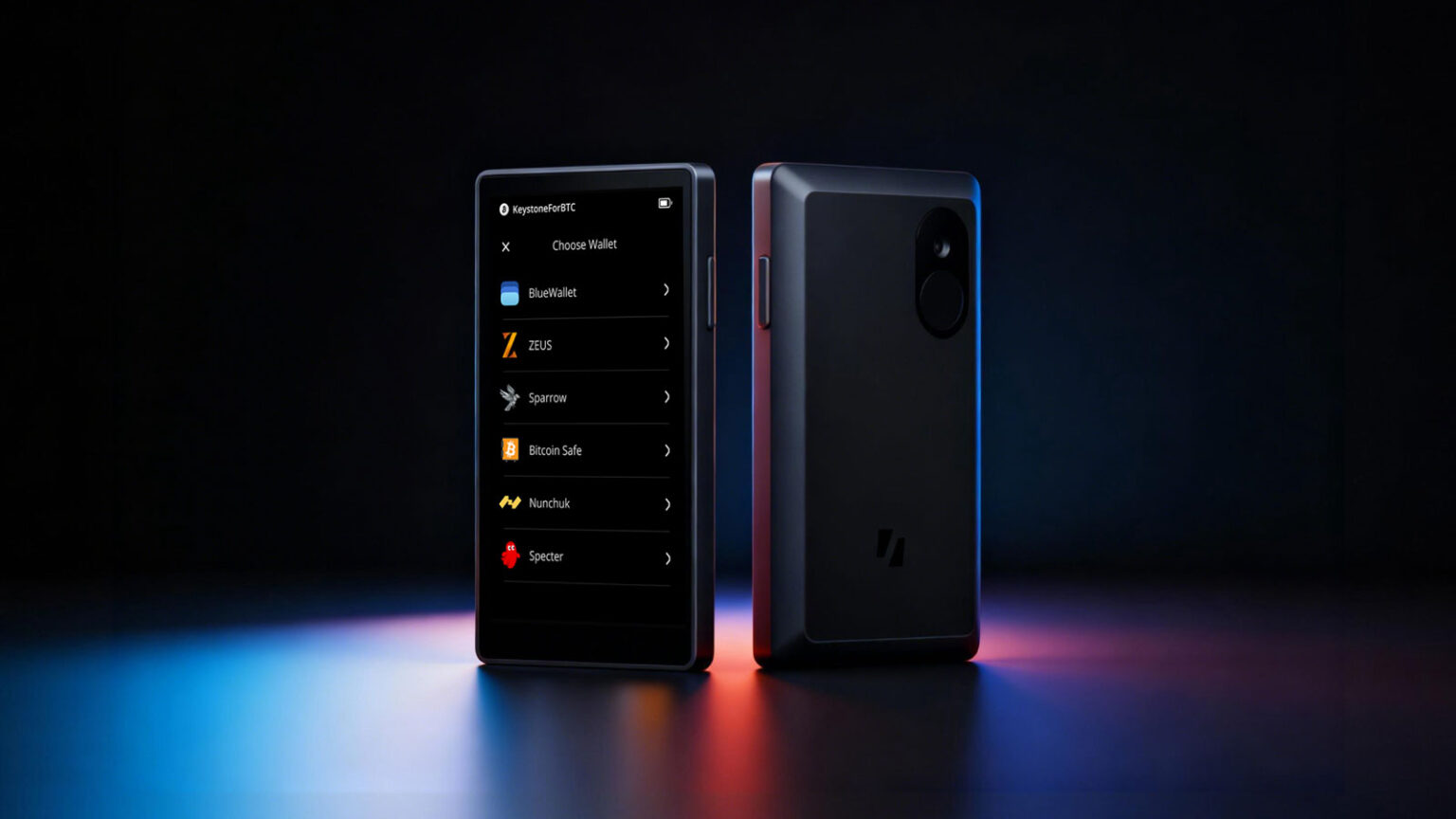
Keystone er trolig den mest fleksible air gappede multi coin hardware walleten som eksisterer.
Vi har benyttet flere hardware walleter over tid, med grundig og dyp gjennomgang for hver av de, og har konkludert med at Keystone 3 Pro er ganske unik når det kommer til kombinasjonen brukervennlighet og sikkerhet.
Her er en del highlights for enheten, som vi vil gå grundigere gjennom i senere artikler.
- Air Gapped
Enhver kodebrikke som er på internett, har også en risiko for å få installert malware eller bli hacket.
Air gapping er den tryggeste måte å forebygge det, fordi enheten aldri er på internett. - Shamir seed backup
- DeFi Clear signing
Smart kontrakter har etterhvert blitt en viktig del av økosystemet for kryptovaluta.
Det kan gjelde staking (“rentebærende oppbevaring”), ta opp lån med krypto som sikkerhet, kjøp av stablecoins m.m
Tenk deg at “clear signing” lar deg se innholdet i kontakten før du signerer, mens “blind signing” tvinger deg til å signere en kontrakt uten å se hele innholdet i kontrakten.
Keystone er en av svært få hardware walleter faktisk støtter slik “clear signing”.
Mange av disse begrepene kan innledningsvis virke veldig fremmede, men etterhvert som du får mer erfaring med kryptovaluta og DeFi, vil du oppdage at produsenten har vært veldig fremsynt, og sett behovene til brukerne frem i tid.
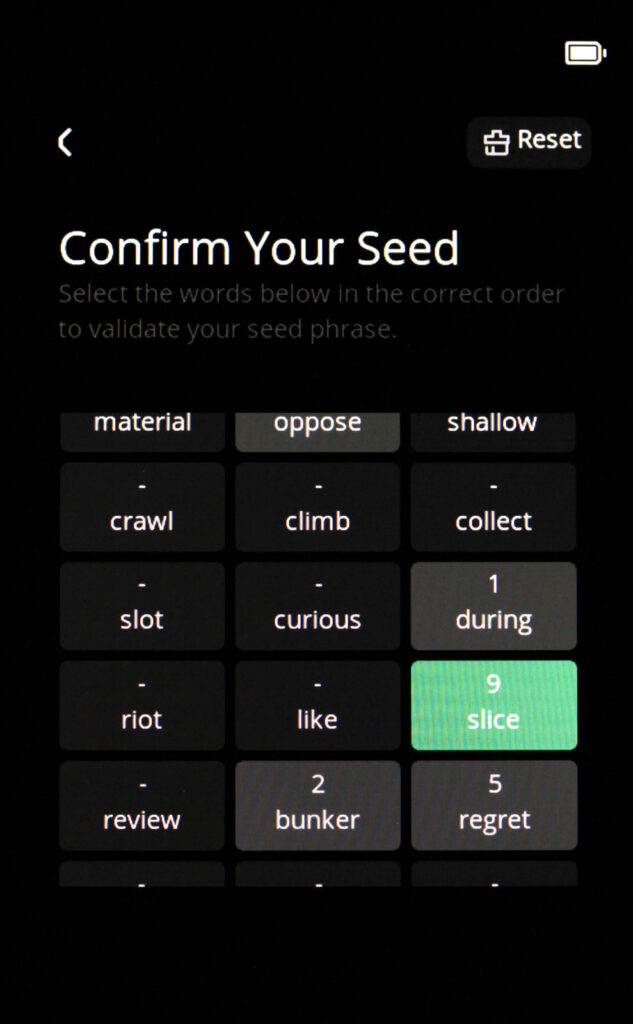
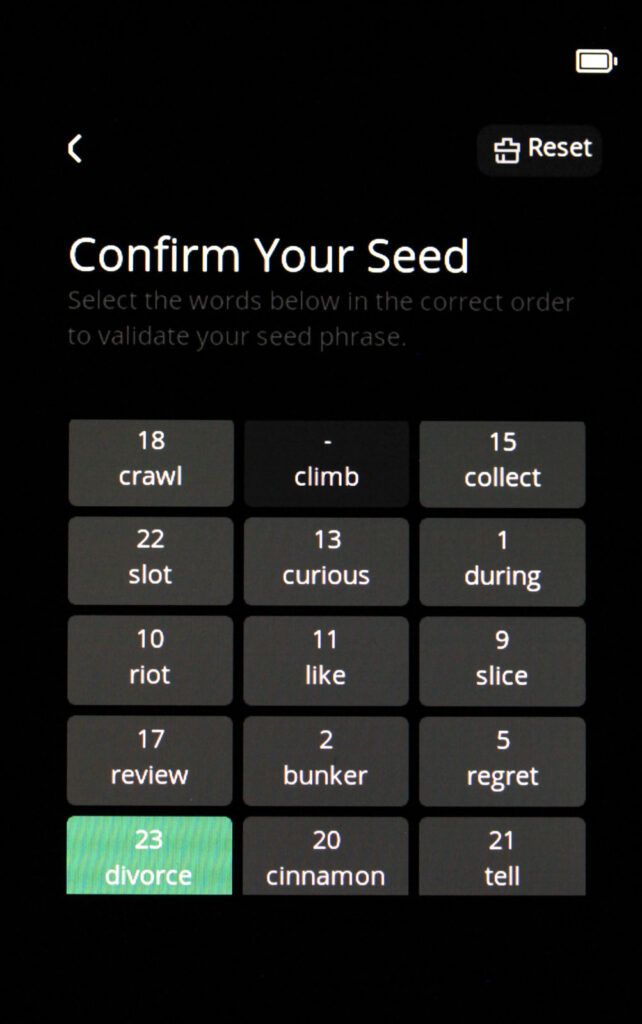
Vi skal her gå gjennom førstegangsoppsettet for Keystone.
I den sammenheng kommer vi til å sette opp en helt ny seed.
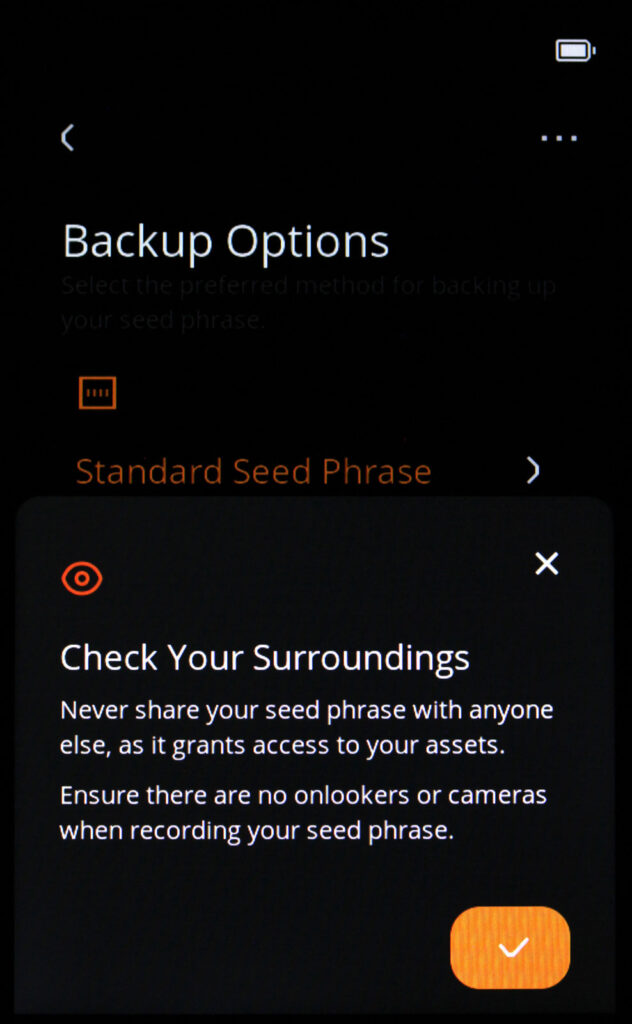
NB! Når du oppretter din egen seed, må du ALDRI publisere den noe sted, eller lagre den i skyen.
Den vil være nøkkelen til all din krypto, og får andre tak i den, kan de stjele verdiene dine.
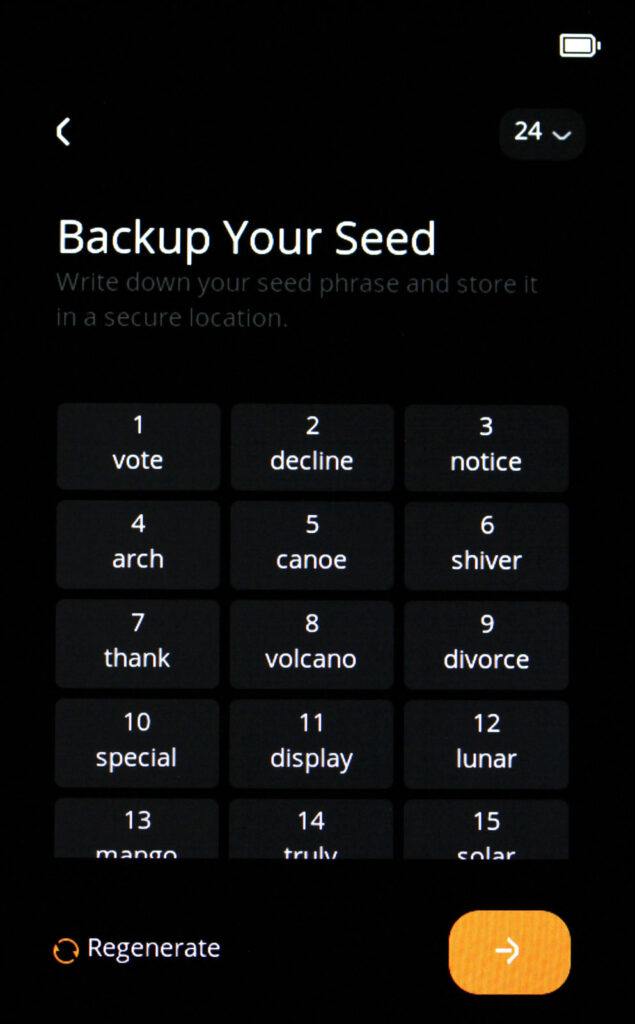
Det er kun for å vise fremgangsmåten vi her velger å vise hele prosessen.
Publiserte seed vil aldri tas i bruk.

Åpningsbildet i det du starter opp enheten første gang.
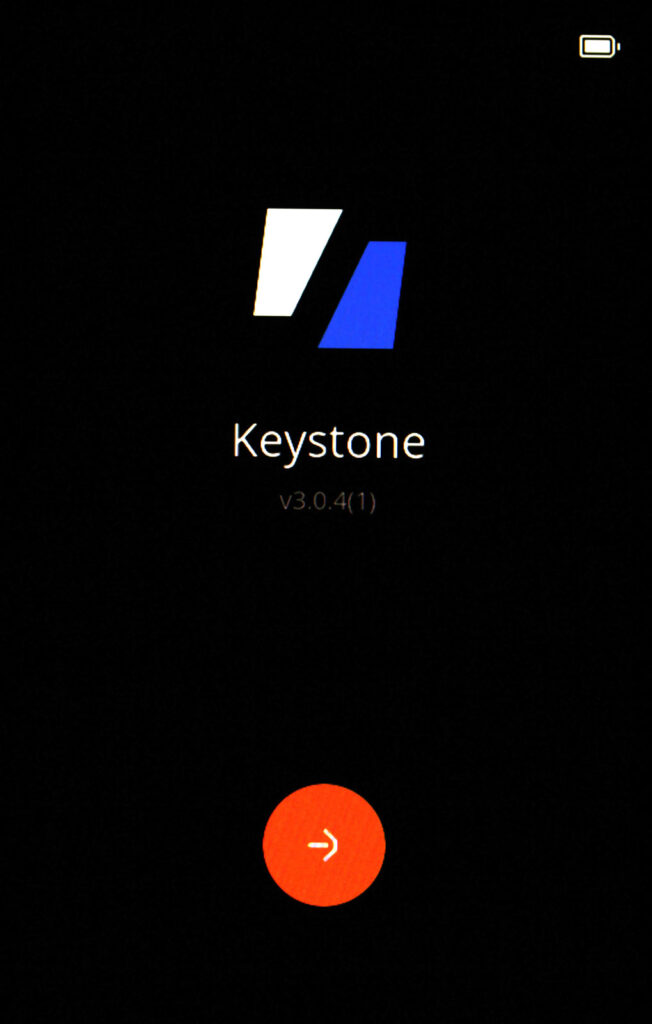
Trykk på rød pil for å fortsette.
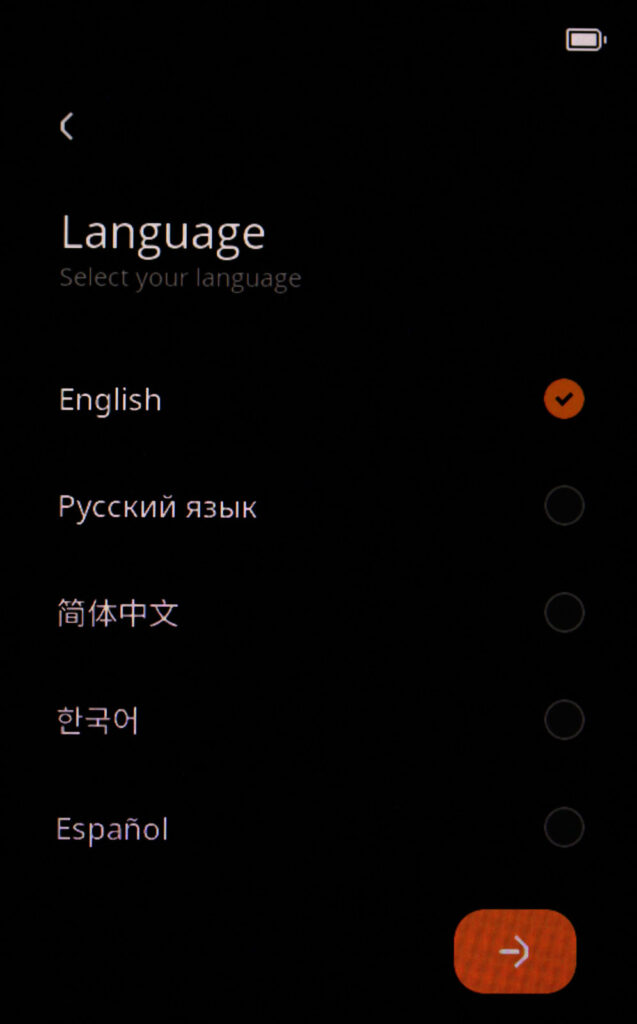
Velg English (norsk er som du ser ikke et alternativ)
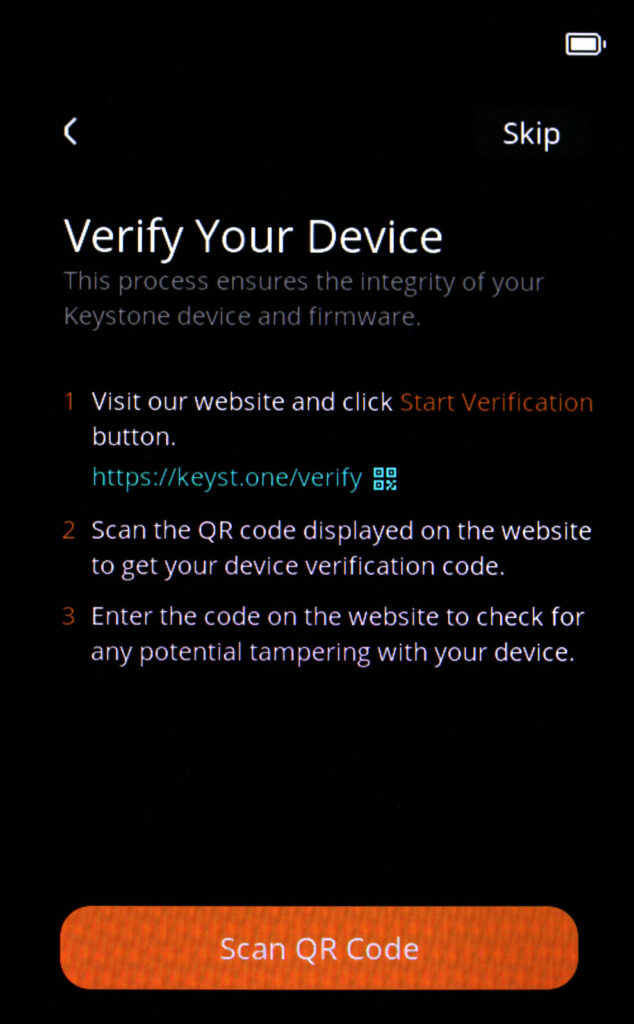
“Verify your device” er et steg du bør gjennomføre, for å sjekke ektheten på enheten du har kjøpt, og være sikker på at ingen i en “supply chain” har modifisert enheten under transport
(du kan lese mer om hva supply chain attack er, i bøkene til Edward Snowden).
Gå inn på siden https://keyst.one/verify, gjerne på en PC, og scan QR-koden som blir vist.
Keystone vil da generee opp en kode som du taster inn på nettsiden, og du vil få bekretet at du har en ekte umodifisert enhet.
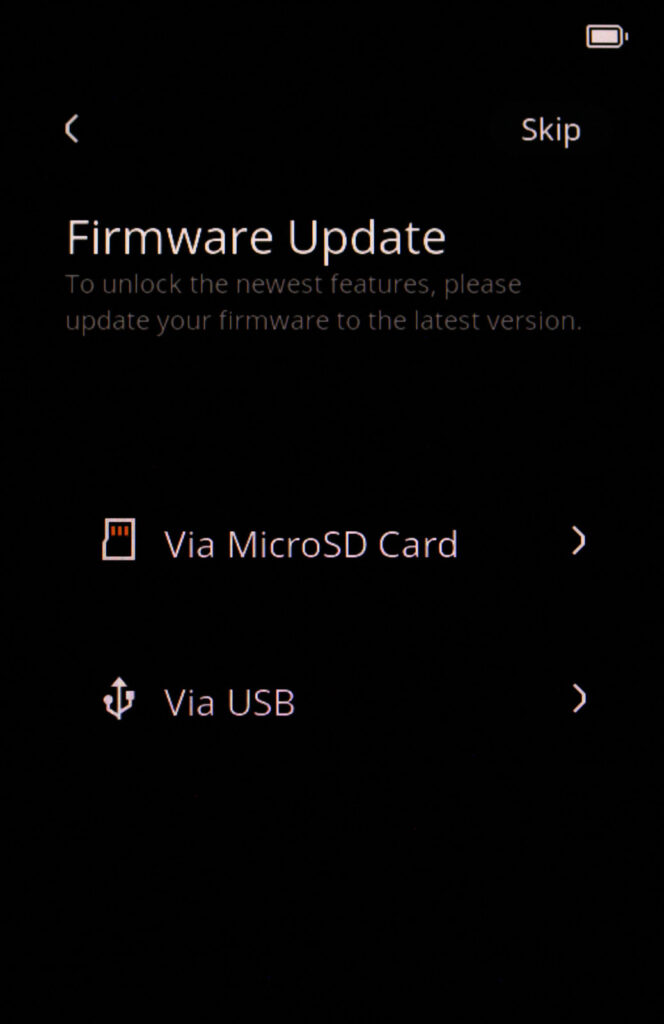
Keystone sender av og til ut oppdateringer, for å gi støtte for nye coins etterhvert som de blir tilgjengelige.
Du bør ta deg den ekstra jobben med å laste ned ny firmware, og legge over på et MicroSD-kort.
Slik sørger du for at enheten aldri er på internett.
Du behøver ikke oppdatere enheten nå, men vi vil i en senere artikkel gå gjennom oppdateringsprosessen.
Trykk derfor Skip.
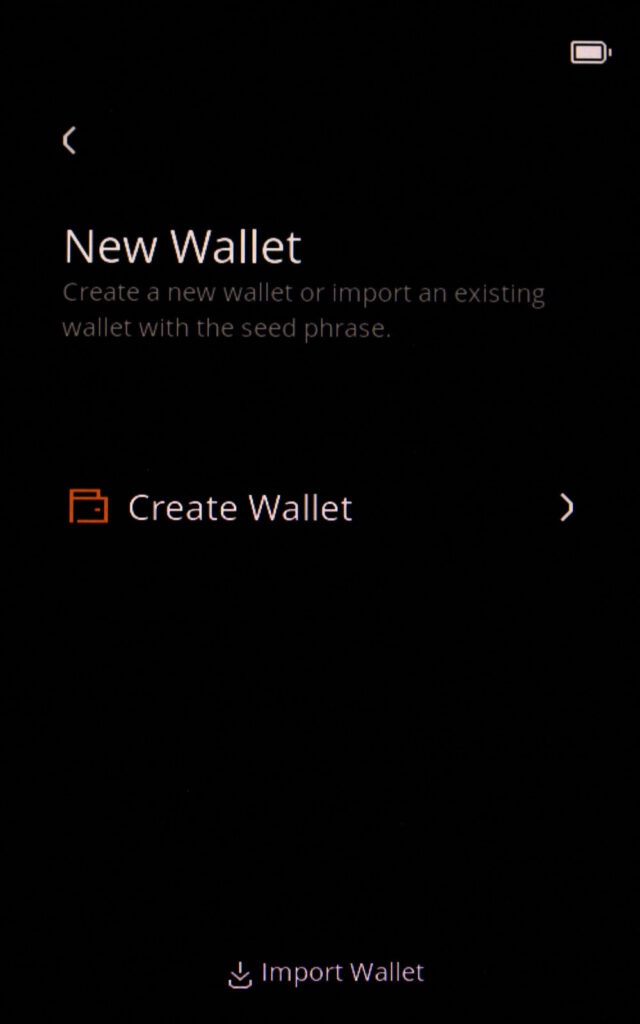
Her har du valget mellom å opprette en ny wallet, eller gjennopprette fra tidligere seed.
Vi trykker på Create Wallet
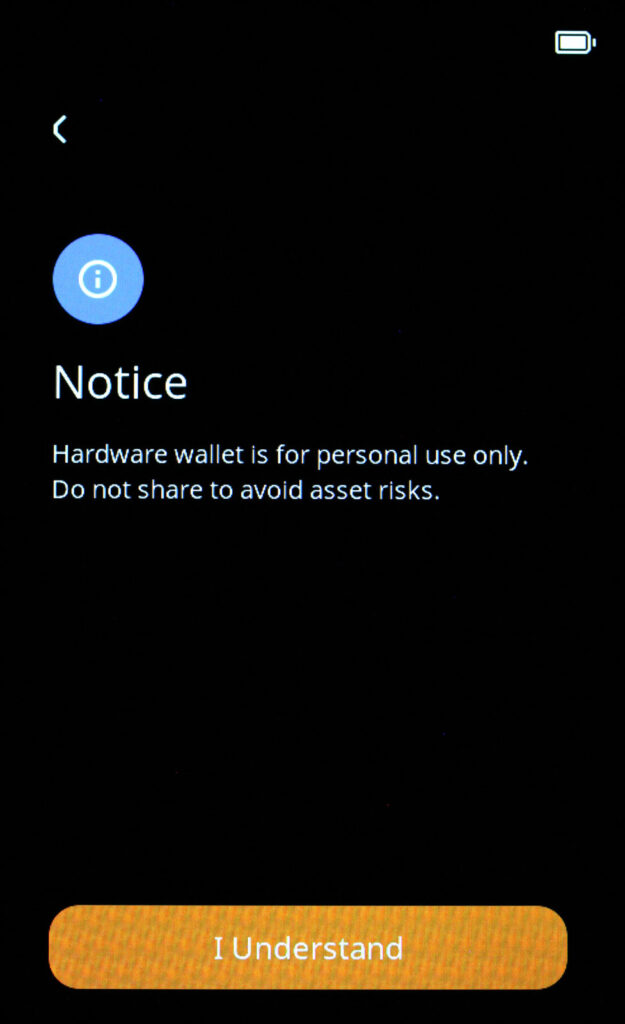
En påminnelse om at seed’en er din personlige, og aldri må komme på avveie.
Trykk I Understand
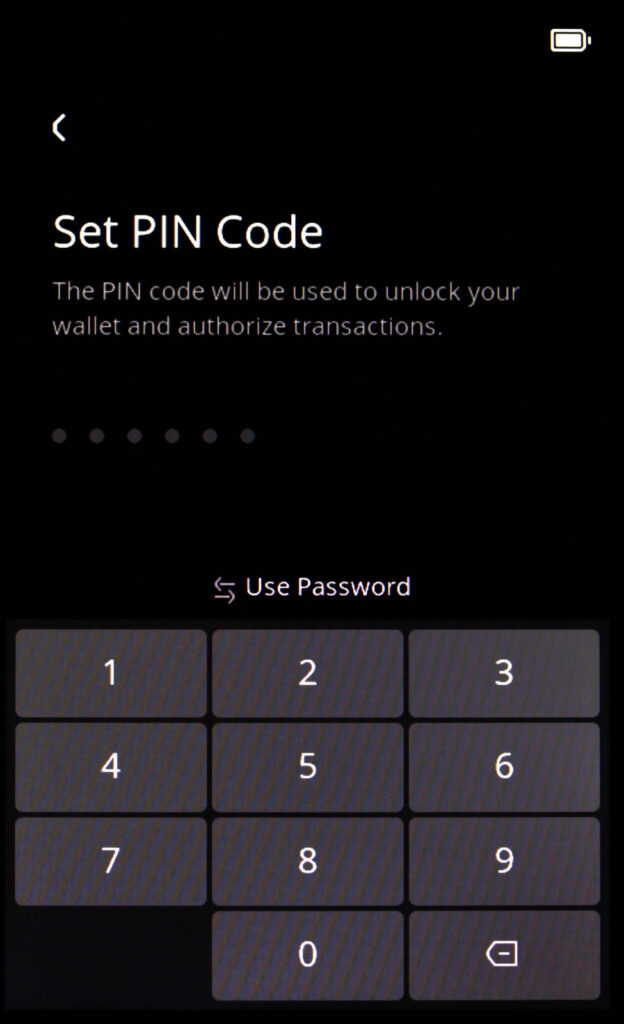
Lag din egen PIN-kode på seks tegn.
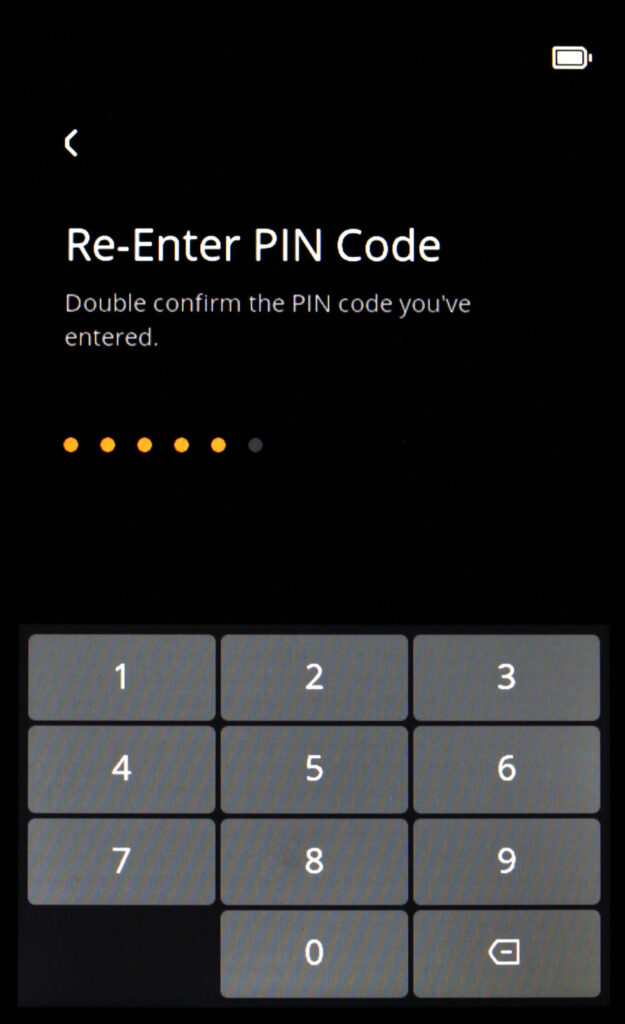
Gjenta samme PIN-kode
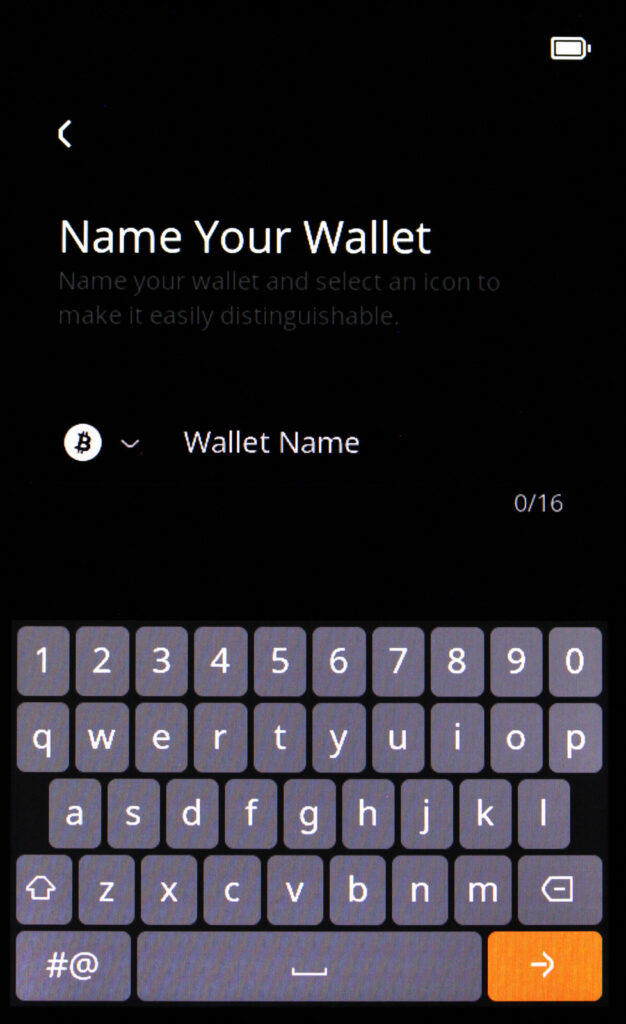
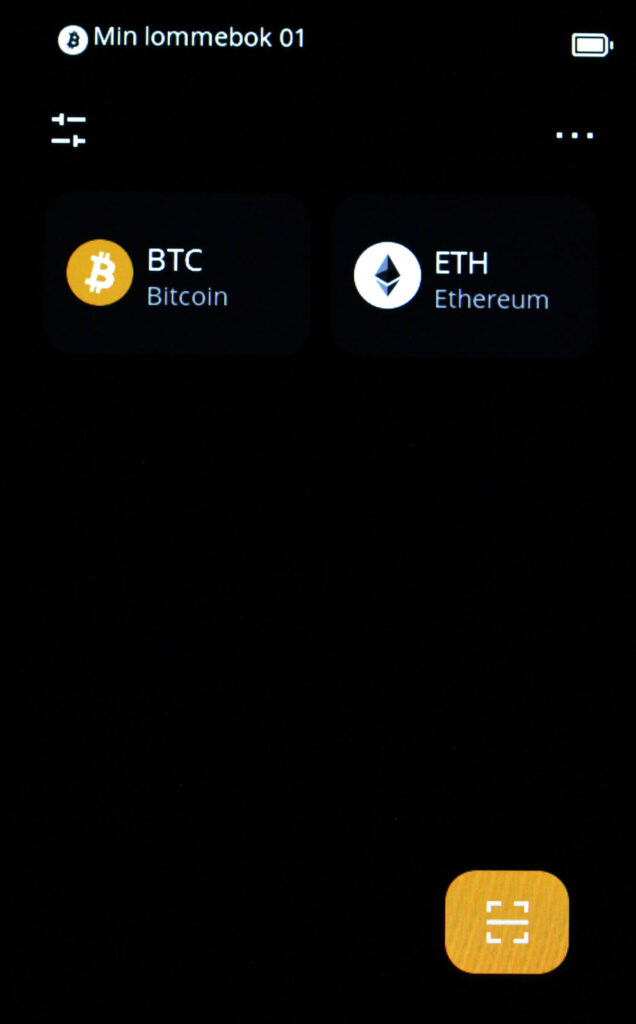
Gi walleten din et unikt navn.
Keystone er unik i denne sammenheng, da den faktisk lar deg har 3 helt separate walleter (seeds) på en og samme fysisk hardware.
Foreløpig tar vi bare i bruk én, og gi den et navn.
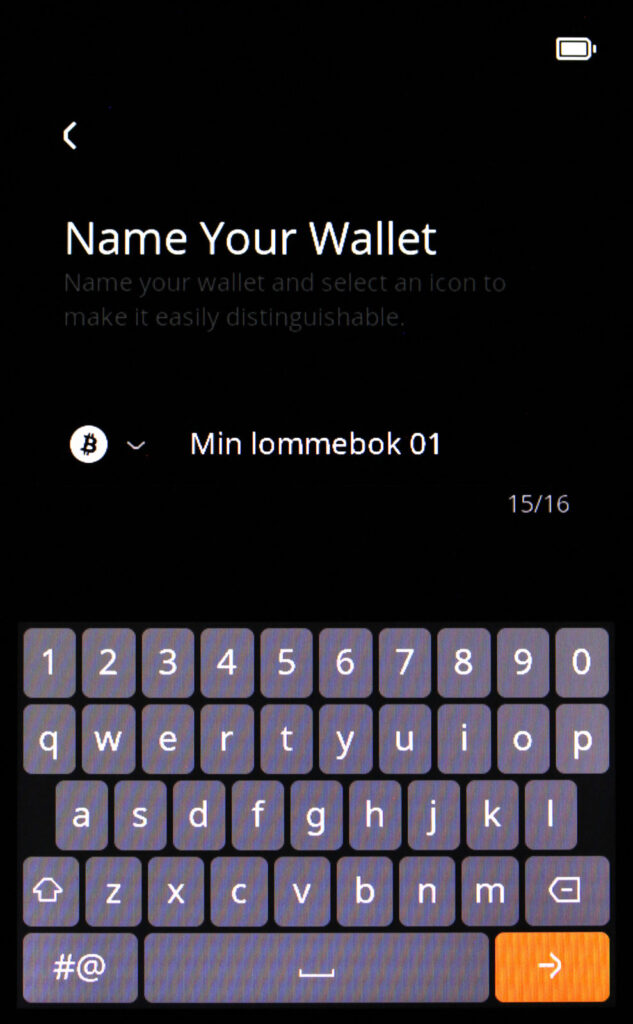
I vårt tilfelle kaller vi den for Min lommebok 01, men du stiller helt fritt til å gi den et valgfritt navn.
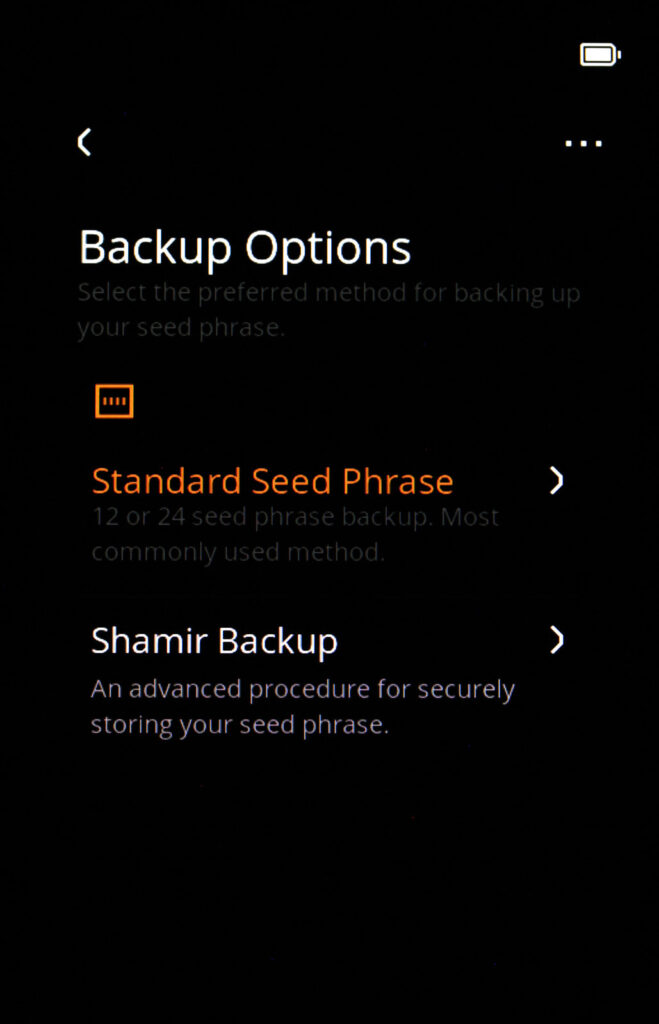
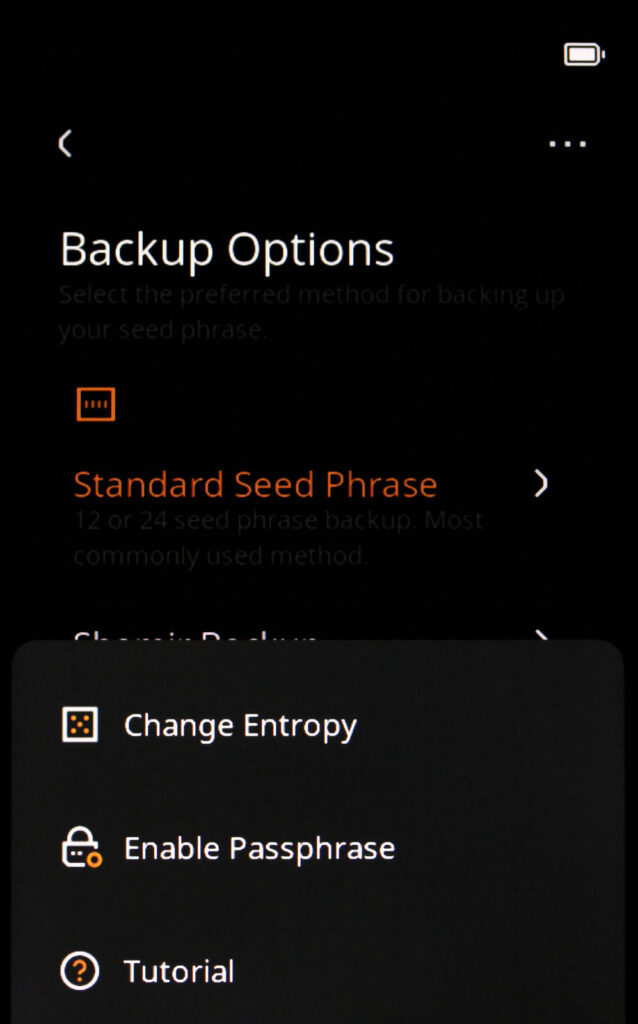
Her får vi to valg, Standard Seed Phrase, og Shamir Backup.
Førstn